
 by
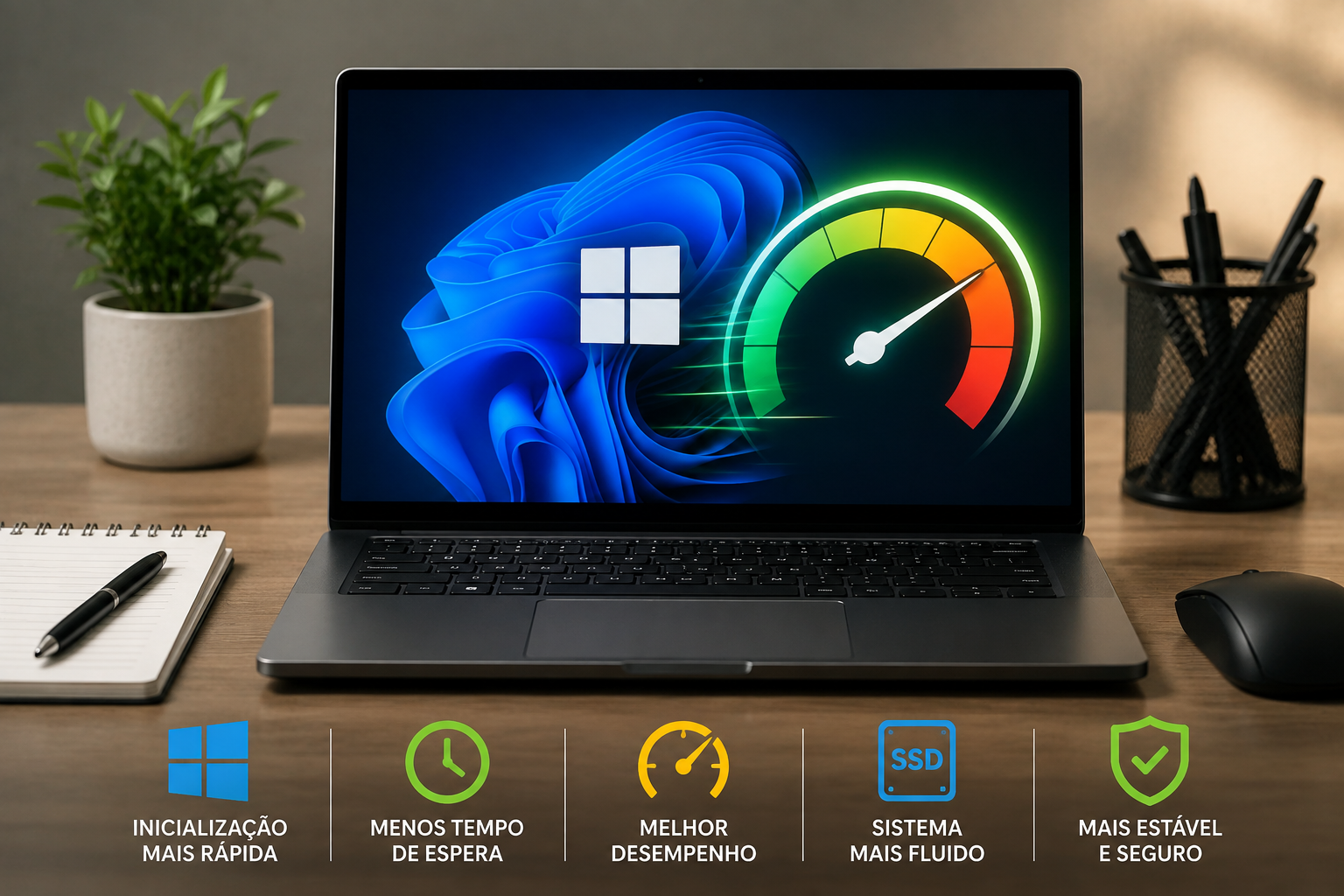
by Seu computador está demorando para iniciar, travando ao abrir programas ou ficando lento mesmo em tarefas simples? Antes de pensar em trocar peças ou comprar um PC novo, existem alguns ajustes que podem melhorar bastante o desempenho.
Neste guia, reunimos 10 dicas simples para deixar o Windows mais rápido, muitas delas podendo ser feitas em poucos minutos e sem gastar nada.
1. Desative programas que iniciam junto com o Windows
Muitos programas são configurados para abrir automaticamente quando você liga o computador. Quanto mais aplicativos iniciando ao mesmo tempo, maior pode ser o tempo necessário para o PC ficar pronto para uso.
Pressione:
Ctrl + Shift + Esc
Abra o Gerenciador de Tarefas e procure a área de Aplicativos de Inicialização.
Desative programas que você reconhece e não precisa abrir automaticamente.
Atenção: evite desativar componentes que você não conhece ou que sejam necessários para hardware, segurança ou serviços importantes.
2. Desinstale programas que você não utiliza
Com o passar do tempo, acumulamos aplicativos que praticamente nunca são utilizados.
No Windows 11, acesse:
Configurações → Aplicativos → Aplicativos instalados
Analise a lista e remova aquilo que você realmente não usa.
Além de liberar armazenamento, alguns desses programas podem manter processos funcionando em segundo plano.
3. Libere espaço no SSD
Um SSD praticamente lotado não é uma boa situação.
Abra:
Configurações → Sistema → Armazenamento
O Windows permite identificar categorias que estão consumindo espaço e possui recursos para remover arquivos temporários.
Downloads antigos, instaladores e jogos que você não utiliza podem ocupar dezenas de gigabytes.
4. Ative o Sensor de Armazenamento
O próprio Windows possui uma ferramenta para ajudar na limpeza automática.
Acesse:
Configurações → Sistema → Armazenamento → Sensor de Armazenamento
O recurso pode ajudar a remover arquivos temporários e outros conteúdos desnecessários de acordo com as opções configuradas.
É uma maneira simples de evitar o acúmulo de arquivos ao longo do tempo.
5. Reduza alguns efeitos visuais
Animações e efeitos deixam a interface mais bonita, mas computadores mais antigos podem se beneficiar da redução desses recursos.
Pesquise no menu Iniciar:
Ajustar a aparência e o desempenho do Windows
Você pode selecionar quais efeitos visuais deseja manter ou desativar.
Não espere milagres em computadores modernos, mas pode ajudar máquinas com hardware mais limitado.
6. Atualize o Windows e os drivers
Manter o sistema atualizado pode corrigir problemas de desempenho, estabilidade e segurança.
Acesse:
Configurações → Windows Update
Para drivers de componentes como placa de vídeo, prefira as ferramentas ou páginas oficiais do fabricante.
Evite aqueles programas desconhecidos que prometem “atualizar todos os drivers automaticamente”.
7. Verifique o computador em busca de malware
Um computador inexplicavelmente lento também pode estar executando softwares indesejados.
Abra:
Segurança do Windows → Proteção contra vírus e ameaças
Faça uma verificação.
Para a maioria dos usuários domésticos, os recursos de segurança integrados ao Windows já fornecem uma boa base de proteção quando corretamente atualizados e configurados.
8. Descubra o que está consumindo o computador
Antes de sair alterando configurações, descubra onde está o problema.
Novamente pressione:
Ctrl + Shift + Esc
No Gerenciador de Tarefas, observe principalmente:
CPU | Memória | Disco
Se um programa estiver constantemente utilizando muitos recursos, ele pode indicar a origem da lentidão.
Isso é muito melhor do que instalar diversos programas de “otimização” sem saber o que está acontecendo.
9. Reinicie o computador de vez em quando
Parece uma dica óbvia, mas muita gente passa longos períodos apenas colocando o computador em suspensão.
Reiniciar o Windows encerra processos, limpa estados temporários e permite que algumas atualizações sejam concluídas.
Se o computador começou a apresentar comportamento estranho, reiniciar continua sendo uma das primeiras coisas que vale tentar.
10. Se nada resolver, descubra qual componente está limitando o PC
Depois de realizar os ajustes, o problema pode simplesmente estar no hardware.
Alguns sinais comuns:
Pouca memória RAM: vários programas abertos fazem o computador engasgar.
HD mecânico: inicialização e abertura de programas muito lentas.
SSD quase cheio: pouco espaço disponível.
Processador antigo: lentidão mesmo em tarefas relativamente simples.
Para computadores antigos que ainda utilizam HD como unidade principal, migrar o Windows para um SSD costuma ser um dos upgrades mais perceptíveis no uso diário.
O que NÃO recomendamos fazer
Também existem várias supostas otimizações que podem criar mais problemas do que soluções.
Evite:
- programas milagrosos de “aceleração do PC”;
- limpadores de registro agressivos;
- desativar serviços do Windows sem saber para que servem;
- baixar drivers de sites desconhecidos;
- executar comandos encontrados aleatoriamente na internet;
- alterar BIOS apenas para tentar deixar o Windows mais rápido.
Quanto mais simples e reversível for a otimização, melhor.
PC continua lento depois dessas dicas?
Nesse caso, vale investigar o hardware.
Para computadores antigos, eu analisaria nesta ordem:
SSD → quantidade de RAM → processador → temperatura do sistema.
Às vezes um upgrade relativamente simples é suficiente para prolongar bastante a vida útil da máquina.
Conclusão
Um PC lento nem sempre precisa ser substituído.
Reduzir programas na inicialização, liberar armazenamento, manter o Windows atualizado e identificar aplicativos que estão consumindo recursos pode melhorar significativamente a experiência.
Faça as mudanças aos poucos e observe o resultado. Assim você consegue descobrir o que realmente estava deixando seu computador lento.